もくじ
https://tera1707.com/entry/2022/02/06/144447
リモートデバッグ関連
- VisualStudio2019でリモートデバッグを行う(C#の場合)
VisualStudio2019でリモートデバッグを行う(C++の場合)- VisualStudio2022でリモートデバッグを行う(C++の場合)
- リモートデスクトップに必要な設定
やりたいこと
リモートデバッグしたい。
※以前VS2019のC++プロジェクトでリモートデバッグしていた時は、ちょっと変なやり方をしていたので、正しいやり方をやりたい。
前提
- VisualStudio2026
- C++デスクトップアプリ
を使用。
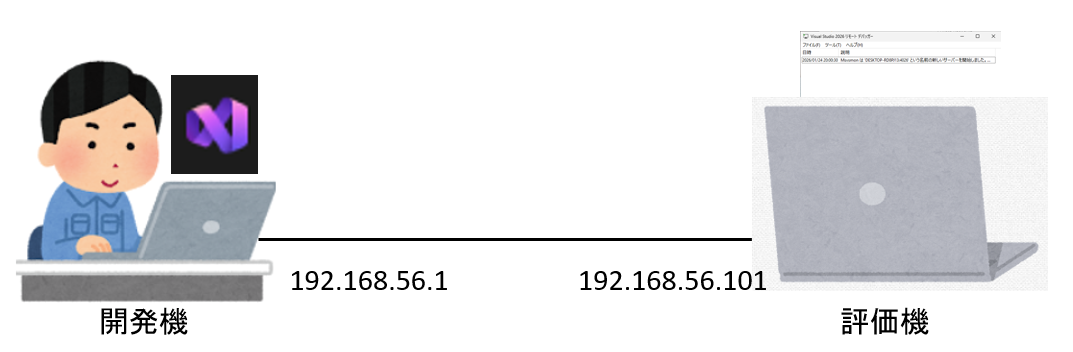
- 「開発機」:コードを書いてビルドをするPC
- 「評価機」:プログラムを動かすPC(VisualStudioは入っていない)
と呼ぶことにする。
リモートデスクトップ環境イメージ
こういう構成にする。
準備(共通)
必要物ダウンロード
リモートデバッグには、開発機から評価機に接続してデバッグを行うための「リモートデバッグクライアント」が必要。
それをダウンロードする。
DLページ
ここを押す。
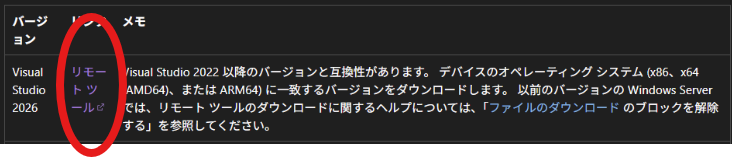
👇のページに飛ぶので、ダウンロードをする。
https://visualstudio.microsoft.com/ja/downloads/
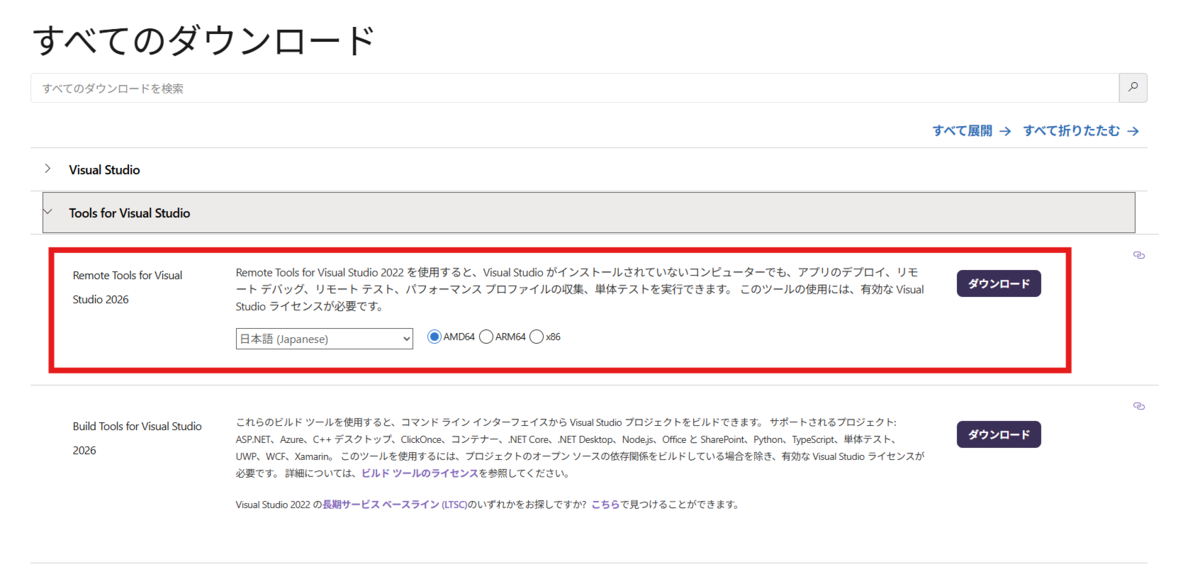
あとで、評価機にインストールする。
準備(評価機)
IPアドレス設定
IPアドレスを、今回は以下のようにする。(※一旦これにしてるが、接続さえできればなんでもOK)
| 設定名 | 設定値 |
|---|---|
| IPアドレス | 192.168.56.101 |
ファイルの共有設定
コンパネの「ネットワークと共有の設定」→「ファイルの共有設定」で、
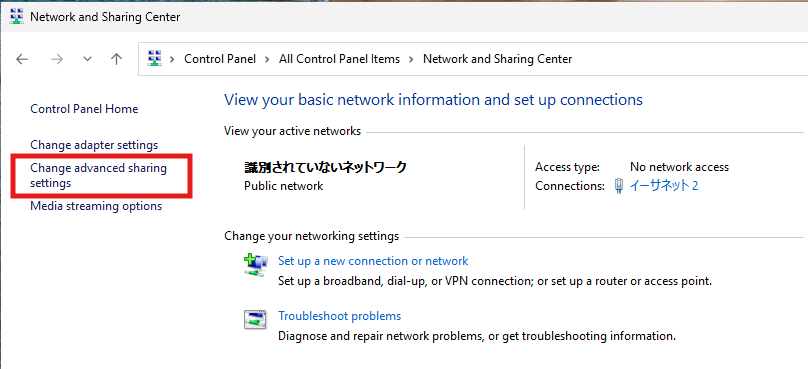
この辺をONにする。(ファイル共有ができるようにする)
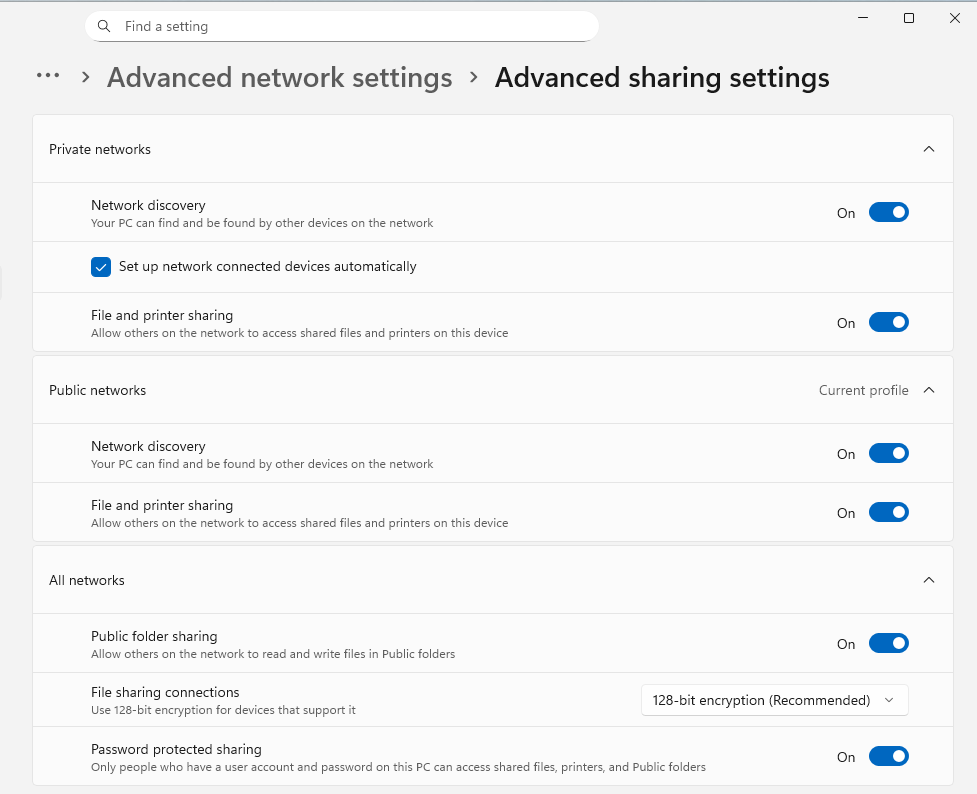
共有フォルダの作成と設定
リモートデバッグするexeを配置するための共有フォルダを作成する。
デスクトップに「test」という名前のフォルダを作る。
そのフォルダのプロパティを開き、
[共有]タブ > [詳細な共有]ボタンを押す。
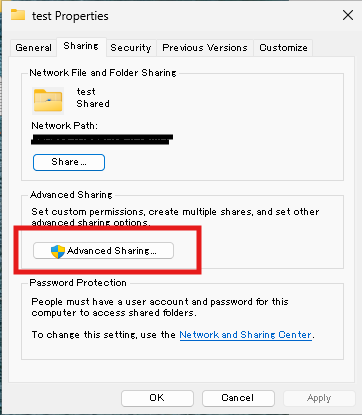
[詳細な共有]ダイアログが表示されるので、
[このフォルダーを共有する]にチェックを入れ、[アクセス許可]ボタンを押す。
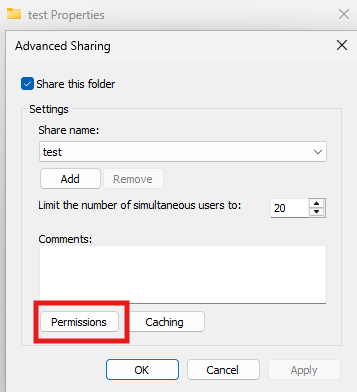
[<フォルダ名>のアクセス許可]ダイアログが表示されるので、 [フル コントロール]の[許可]にチェックを入れ、OKを押す。
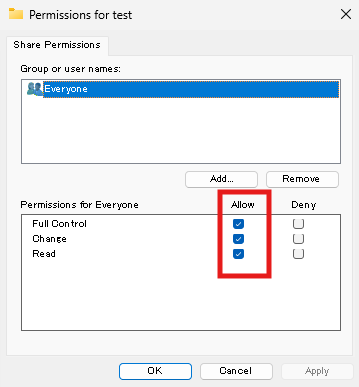
これで、開発用PCから、本番用PCのプログラムを置きたいフォルダにアクセスできるようになった。
リモートデスクトップクライアントのインストール
評価機側に、リモートデスクトップクライアントのインストーラーをコピーして、インストールする。
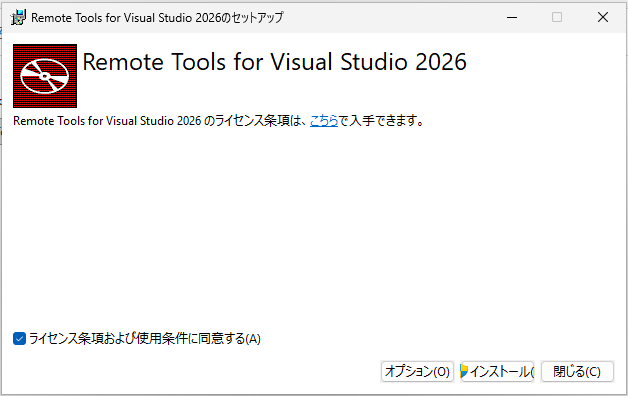
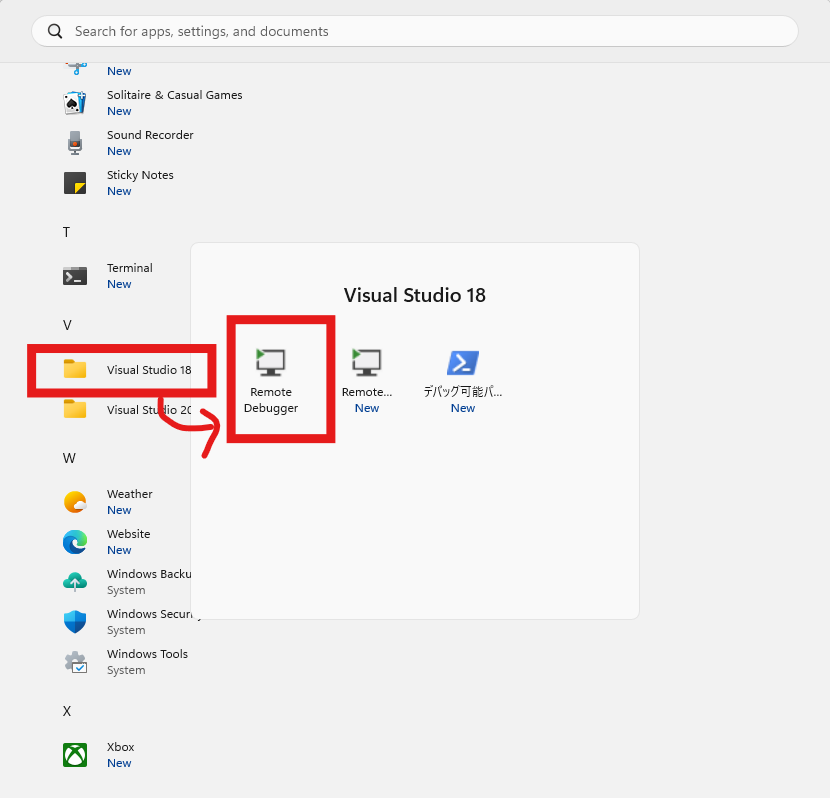
インストールしたら、スタートメニューからクライアントを起動しておく。(リモートデバッグするときは、毎回起動しておく。)
パスワードをかけておく
今回のやり方では、評価機側で使うユーザーに、パスワードがかかっている必要がある。
(パスワードがかかっていないと、リモートデバッグで接続しにいったときに、リモートデバッグクライアントへのログインではじかれてしまう)
パスワードをかけないやり方もあるが、そちらはまた別途。
準備(開発機)
IPアドレスの設定
評価機と通信できるように、IPアドレスを以下のようにする。
| 設定名 | 設定値 |
|---|---|
| IPアドレス | 192.168.56.1 |
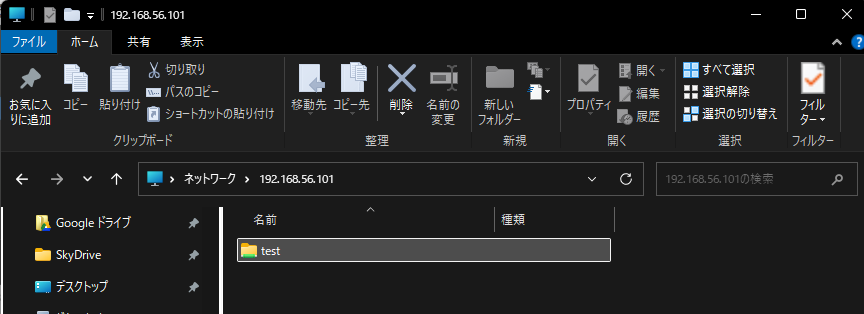
※評価機側の共有フォルダが見えることを確認しておく。
開発機側のエクスプローラーで「\192.168.56.101」を開いて、作成して共有設定した「test」フォルダが見えることを確認する。
C++プロジェクトの設定
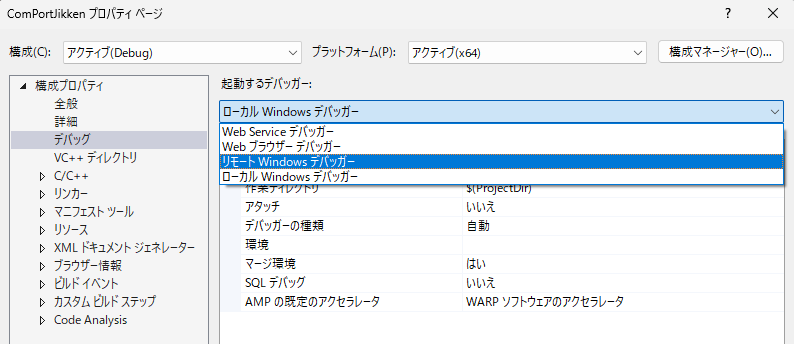
デバッガーの設定をする。
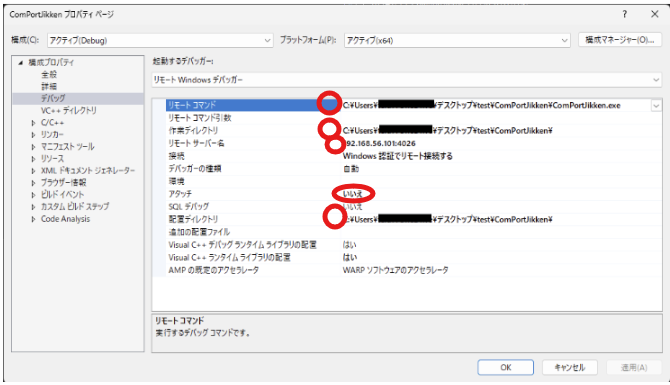
起動するデバッガーで「リモートWindowsデバッガー」を選ぶ。
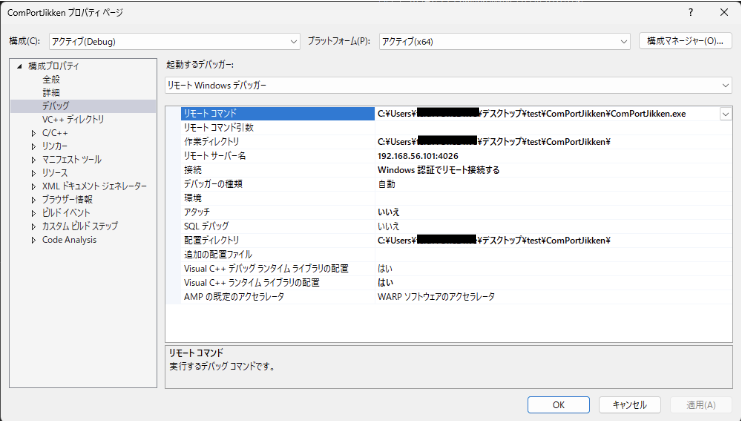
表示されたリモートデバッガ―の設定画面で、以下のように入力する。
- 評価機の共有フォルダにexeが置かれたときの「評価機目線での」exeのフルパスを入力する
- 作業ディレクトリに、共有フォルダのパスを入力する
- リモートサーバー名に、評価機のIPアドレス:4026 と入力する
- ※ポート番号はVS2026で4028に上がるのかな?と思ったら、VS2022のときと同じ4026だった
- 「接続」を
Windows認証でリモート接続するにする - 「アタッチ」を「いいえ」にする(「はい」だと、すでに起動しているプロセスにアタッチしようとする)
- 「配置ディレクトリ」を作業ディレクトリと同じにする
上記を実際に設定した例が👇の画面。
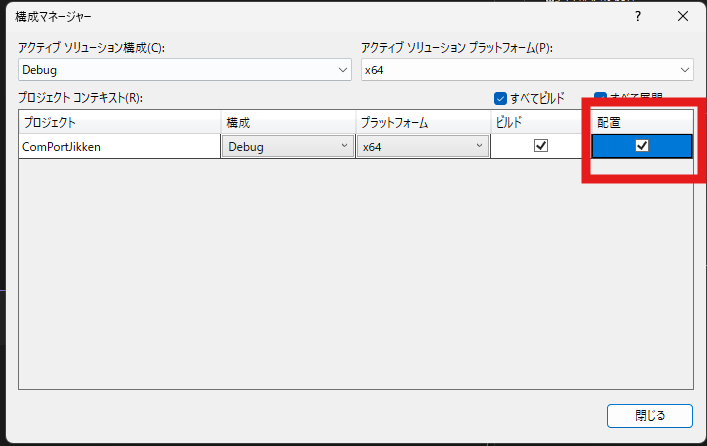
「配置」の設定
VSの下図から「構成マネージャー」を開く。

デバッグしたい対象のプロジェクトの「配置」にチェックを入れる。
これにチェックを入れると、デバッグの設定のところで設定した「配置ディレクトリ」に、exeなどの成果物一式をコピーしてくれる。
これで、一通り準備完了。
リモートデバッグの実行
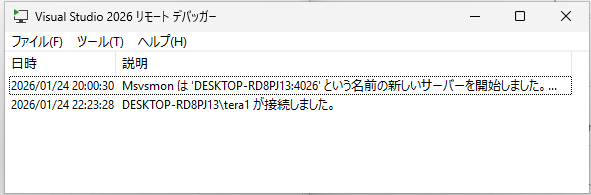
以上の準備をして、開発機側のVisualStudioから、F5(デバッグ実行)を押して、デバッグを開始する。
そうすると、評価機側のリモートデスクトップクライアントに開発機が接続した旨下記のように表示され、評価機上でアプリが起動する。
これで、デバッグ中状態になった。
うまくリモートデバッグできなかったら
共有フォルダはちゃんと見えているのに、配置に失敗する、などの場合、VisualStudioの「リモートWindowsデバッガー」の設定が間違ってることがおおい。
以下を見てみる。
- 「リモートコマンド」のパスやファイル名、間違えてないか。
(私は手打ちすると間違える自信があるので、いつも評価機からパスをコピーしてきて、開発機のこの画面に貼り付けてます) - 「作業ディレクトリ」、「配置ディレクトリ」も同様。
- 「リモートサーバー名」はIPアドレスとポート番号なので、先頭に「\」はない。
- 「リモートサーバー名」は<IPアドレス>:<使うポート番号>。間に挟まってるのは「:」(コロン)であって「;」<セミコロン>ではない。
- 「アタッチ」は「いいえ」にする
(はい、にしていると、すでに起動しているアプリのデバッグをすることになるので、F5押して実行を始めたい場合はかならず「いいえ」にする)